ROOD DAN PASANG TWRP SAMSUNG S9 DAN S9+

PERINGATAN!
Garansi mungkin tidak berlaku untuk Galaxy S9 Anda (atau S9 Plus) jika Anda mengikuti prosedur yang diberikan pada halaman ini. Anda hanya bertanggung jawab untuk perangkat Anda. Kami tidak akan bertanggung jawab jika kerusakan terjadi pada perangkat Anda dan / atau komponennya.
Cadangkan!
Anda harus mencadangkan file penting yang tersimpan di perangkat Anda sebelum melanjutkan dengan petunjuk di bawah ini sehingga jika ada masalah, Anda akan memiliki cadangan semua file penting Anda.
Perangkat yang didukung
Samsung Galaxy S9
Kompatibel: Model no. SM-G960F / FD / N / X (didukung oleh prosesor Exynos 9810); codename starlte
Tidak Kompatibel: Tidak akan berfungsi dengan handset Galaxy S9 Plus dengan model ini: SM-G965U / U1 / W / 0/2/8 / SC; codename starqlte
Samsung Galaxy S9 +
Kompatibel: Model no. SM-G965F / FD / N / X (didukung oleh prosesor Exynos 9810); codename star2lte
Tidak Kompatibel: Tidak akan berfungsi dengan handset Galaxy S9 Plus dengan model ini: SM-G965U / U1 / W / 0/2/8 / SC; codename star2qlte
Jangan mencoba di perangkat lain apa pun!
Penting: Periksa model perangkat Anda no. pada kotak kemasannya, atau di Pengaturan> Tentang perangkat. BTW, Anda juga dapat menggunakan aplikasi seperti Info Droid untuk menemukan model perangkat Anda. tetapi jika Anda tidak dapat menemukan model no. perangkat Anda, JANGAN coba ini di perangkat Anda.
Unduh
Pemulihan TWRP
Galaxy S9
Model nomor. SM-G960F / FD / N / X - unduh v3.2.1-1 (terbaru di sini)
Model nomor. SM-G960U / U1 / W / 0/2/8 / SC - tidak tersedia
Galaxy S9 Plus
Model nomor. SM-G965F / FD / N / X - unduh v3.2.1-1 (terbaru di sini)
Model nomor. SM-G965U / U1 / W / 0/2/8 / SC - tidak tersedia
Odin versi 3.13.1 Perangkat lunak PC - Tautan
DM Verity disabler - Tautan
Perbaikan Unlock OEM - Tautan
Kernel ElementalX - Tautan
(Pembaruan: Menambahkan kernel ElementalX, menghapus kernel Nemesis)
Paket root (salah satu dari yang berikut):
SuperSU 2.82 SR5 - Tautan
(Pembaruan: Setiap SuperSU sebelumnya mungkin tidak berfungsi, termasuk SR4 yang disediakan di sini sebelumnya.)
Magisk - Tautan
(Pembaruan: Pada 21 Maret 2018, Magisk tidak bekerja dengan Galaxy S9.)
Cara menginstal Galaxy S9 TWRP Recovery dan kemudian rooting
Langkah 0. Pastikan Anda telah mengaktifkan opsi Buka Kunci OEM di Pengaturan. Untuk ini:
Buka Pengaturan> Tentang ponsel, lalu ketuk ‘Buat nomor’ sebanyak 7 kali atau sampai Anda melihat pesan ‘Anda sekarang menjadi pengembang’ muncul.
Sekarang kembali ke Pengaturan, dan ke opsi Pengembang. Sekarang, cari OEM Unlock, dan pilih menggunakan tombol toggle.
Selain itu, Jika Anda tidak dapat menemukan opsi buka kunci OEM di Galaxy S9 Anda di bawah Setelan> Opsi pengembang, maka itu berarti tidak ada yang dapat Anda lakukan di sini karena Samsung tidak memberikan opsi itu di perangkat Anda. Dalam situasi ini, Anda kurang beruntung, Anda tidak dapat melakukan root pada Galaxy S9. Padahal, ada kemungkinan opsi ini akan mulai muncul setelah beberapa saat, seperti 7 hari setelah Anda mulai menggunakan ponsel. Jadi, ada harapan!
Satu hal lagi, karena ini mungkin menghapus semua yang ada di perangkat, pastikan Anda telah membuat cadangan file yang memadai, kontak, dan yang lainnya.
Langkah 1. Unduh TWRP, Odin dan paket root SuperSU atau Magisk dari atas.
Langkah 2. Instal pengandar Galaxy S9 (metode 1 di sana!) Pertama-tama. Klik dua kali file .exe driver untuk memulai instalasi. (Tidak diperlukan jika Anda sudah melakukan ini.)
Langkah 3. Ekstrak file Odin. Anda harus mendapatkan file ini Odin3 v3.13.1.exe (abaikan file lain dari ekstraksi).
Langkah 4. Putuskan koneksi Galaxy S9 Anda dari PC jika terhubung.
Langkah 5. Boot Galaxy S9 ke dalam mode unduh:
Matikan Galaxy S9 Anda. Tunggu 6-7 detik setelah layar mati.
Tekan dan tahan tiga tombol Daya + Bixby + Tombol volume turun bersama-sama hingga Anda melihat layar Peringatan.
Tekan Volume Naik untuk melanjutkan ke mode unduh.
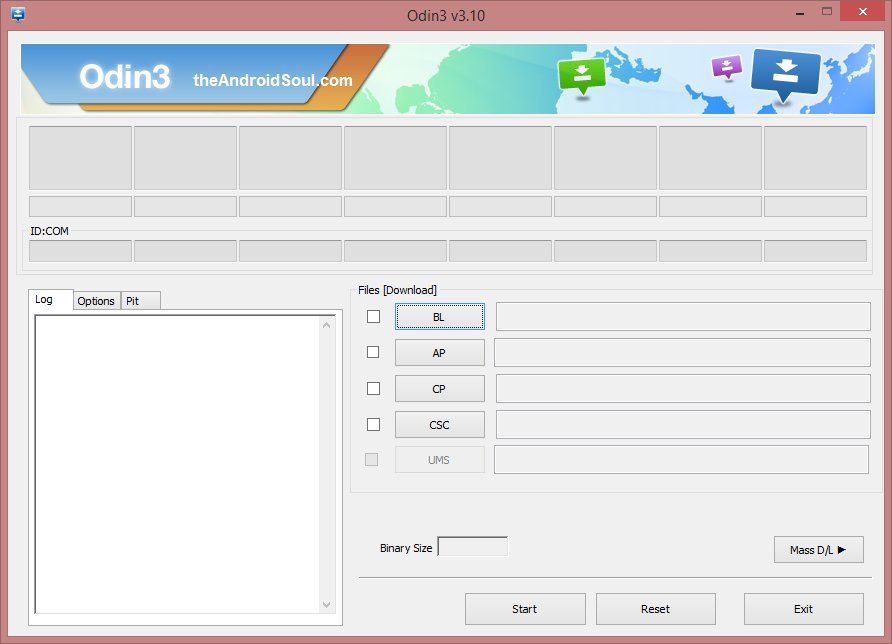
Langkah 6. Klik dua kali pada file yang diekstrak Odin, Odin3 v3.13.1.exe, untuk membuka jendela Odin, seperti yang ditunjukkan di bawah ini. Hati-hati dengan Odin, dan lakukan seperti yang dikatakan untuk mencegah masalah.
Langkah 7. Hubungkan Galaxy S9 Anda ke PC sekarang menggunakan kabel USB. Odin harus mengenali Galaxy S9 Anda. Itu suatu keharusan. Saat dikenali, Anda akan melihat Ditambahkan !! pesan yang muncul di kotak Log di kiri bawah, dan kotak pertama di bawah ID: COM juga akan menampilkan no. dan mengubah latar belakangnya menjadi biru. Lihatlah pic di bawah ini.
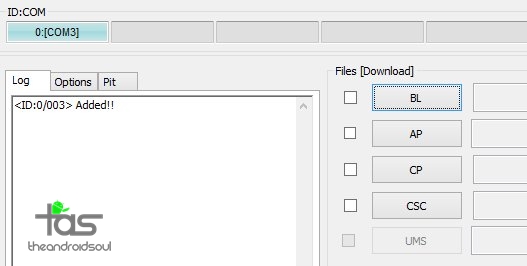
Anda tidak dapat melanjutkan sampai Odin mengenali perangkat Anda dan Anda mendapatkan Ditambahkan !! pesan.
Jika tidak, Anda perlu menginstal / menginstal ulang driver lagi dan menggunakan kabel asli yang disertakan dengan perangkat. Sebagian besar, driver adalah masalahnya.
Anda dapat mencoba port USB yang berbeda pada PC Anda juga, btw.
Langkah 8. Muat file TWRP ke dalam Odin. Untuk ini, klik tombol AP pada Odin dan pilih file TWRP dalam format .TAR.
File untuk Galaxy S9 (starlte): twrp-3.2.1-0-starlte.tar.md5
File untuk Galaxy S9 + (star2lte): twrp-3.2.1-0-star2lte.tar.md5
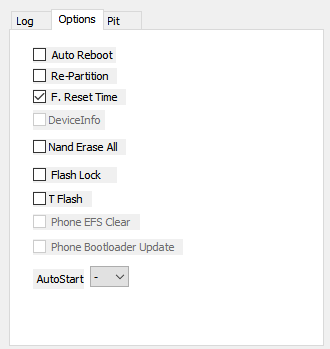
Langkah 9. Pastikan kotak centang Re-partition dan Auto Reboot TIDAK dipilih, di bawah tab Options. Jangan gunakan tab PIT juga. Kembali ke tab Log btw, ini akan menunjukkan kemajuan ketika Anda menekan tombol mulai pada langkah berikutnya.
Langkah 10. Klik tombol Start pada Odin sekarang untuk mulai mem-flash TWRP pada Galaxy S9 Anda. Tunggu hingga instalasi selesai, setelah itu, Anda akan mendapatkan pesan PASS seperti yang ditunjukkan di bawah ini setelah instalasi yang berhasil dari Odin.
Jika Odin terjebak di koneksi pengaturan, maka Anda perlu melakukan ini semua lagi. Putuskan sambungan perangkat Anda, tutup Odin, boot perangkat ke mode unduh lagi, buka Odin, lalu pilih TWRP dan flash lagi seperti yang disebutkan di atas.
Jika Anda mendapatkan GAGAL di kotak kiri atas, maka Anda juga perlu mem-flash file TWRP lagi seperti yang disebutkan di atas.

Langkah 11. Galaxy S9 Anda akan tetap berada dalam mode pengunduhan itu sendiri - itu tidak akan dimulai ulang secara otomatis karena kami mematikan Auto Reboot pada Langkah 9 di atas, untuk memberi Anda waktu untuk boot ke mode pemulihan dari sini. Reboot ke mode pemulihan untuk mengakses pemulihan TWRP. (Baca kedua poin di bawah ini sepenuhnya sebelum melakukan ini.)
Lakukan ini: Tekan dan tahan Volume turun + Bixby + Tombol daya bersama-sama sampai layar mati, tetapi setelah layar mati, lakukan ini dengan cepat: sambil tetap menekan tombol Daya dan Bixby, tekan Volume Naik sebagai pengganti tombol Volume turun ke reboot ke mode pemulihan.
[Intinya, ketika perangkat dimulai ulang (layar mati), Anda harus menahan tombol Volume Up, Bixby, dan Power bersama-sama. Kami telah menekan tombol Volume down + Bixby + Power terlebih dahulu untuk memaksa memulai ulang perangkat dari mode pengunduhan.]
Langkah 12. Penting! Jadi, perangkat Anda akan boot ke pemulihan TWRP. Ini akan meminta ‘izinkan untuk modifikasi Sistem’. JANGAN MENGIZINKAN BAHWA. Jangan gesek di bagian bawah, sebagai gantinya, pilih 'Terus Baca Saja' sehingga kami dapat mentransfer file yang diperlukan terlebih dahulu yang diperlukan setelah Anda mengizinkan modifikasi sistem.
Langkah 13. Sekarang, Anda akan dibawa ke halaman home TWRP. Sekarang, ketuk pada opsi Hapus, dan kemudian pilih opsi Format Data. Geser sekarang untuk memformat partisi data, yang menghapus semua yang ada di perangkat. Kami perlu melakukan ini untuk menghindari kesalahan / peringatan seperti ‘Verifikasi integritas gagal’.
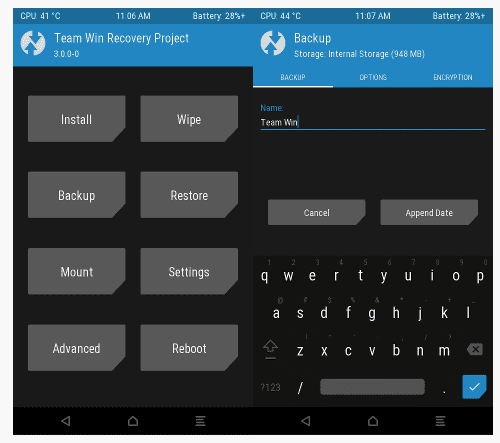
Langkah 14. Sekarang, reboot kembali ke TWRP. Ini sederhana: Di halaman beranda TWRP, ketuk Reboot> Pemulihan. Pilih Jangan Instal. Telepon kembali ke dalam TWRP lagi.
Langkah 15. Sekarang, ketika perangkat masih dalam TWRP, hubungkan ke PC (jika tidak terhubung sudah) dan transfer DM Verity disabler dan OEM Unlock fix file ke Galaxy S9 Anda. Hapus kabel dari Galaxy S9 setelah itu.
Langkah 16. Setelah selesai, mari instal file perbaikan OEM Unlock terlebih dahulu, diikuti oleh file DM Verity disabler, dan dalam proses ini, kami juga akan secara otomatis mengizinkan modifikasi sistem.
Jadi, sekarang, di halaman home TWRP, tekan tombol Install, lalu pilih file OEM Unlock fix (N965F_Root_for_OEM_issue_devices.zip). Kemudian lakukan aksi swipe di bagian bawah untuk menginstalnya.
Anda akan disambut dengan peringatan, cukup tekan tombol Next / OK setiap kali ia meminta Anda untuk melanjutkan. Pilih 'Proses dengan ROM flasher dan MultiTool> Berikutnya> Patch untuk Masalah OEM> Berikutnya> Jangan ubah> Berikutnya, dan sebagainya dan sebagainya, JANGAN pilih opsi' Boot ulang perangkat Anda sekarang 'di bagian akhir, lalu tekan tombol Selesai .
Langkah 17. Sekarang kita akan menginstal disabilitas DM Verity. Kembali ke layar awal, ketuk tombol Install, lalu pilih file SM Verity disabler (no-verity-opt-encrypt-6.0-star.zip). Kemudian lakukan aksi swipe di bagian bawah untuk menginstalnya. Tidak perlu menginstal aplikasi TWRP jika diminta untuk itu.
Langkah 18. Sekarang, mari mulai ulang perangkat. Ketuk tombol Reboot System. Atau dari halaman home TWRP, ketuk opsi Reboot, dan kemudian pada Sistem untuk me-restart Galaxy S9 Anda, dan itu akan reboot baik-baik saja.
Meskipun, jika Anda ingin melakukan root, itu juga sederhana: Anda hanya perlu menyalin file SuperSU atau Magisk ke perangkat dan menginstalnya seperti yang diberikan pada langkah 16 atau 17 di atas. Sederhana. Tidak perlu melakukan boot ulang btw, karena Anda dapat menginstal file SuperSU / Magisk untuk mendapatkan akses root pada Galaxy S9 segera setelah menginstal pemulihan TWRP.
Cara mengakses pemulihan TWRP pada Galaxy S9 dan S9 +
Untuk mengakses pemulihan TWRP, Anda harus reboot ke mode pemulihan:
Matikan Galaxy S9 Anda. Tunggu 6-7 detik setelah layar mati.
Tekan dan tahan tombol tiga Volume naik + Bixby + Power bersama-sama sampai Anda melihat logo Samsung di layar.
Itu dia.
Cara merotasi Samsung Galaxy S9 (dan S9 +)
Pembaruan [22 Maret 2018]: Root sekarang berfungsi di Galaxy S9 dan S9 + berkat ketersediaan kernel khusus. Kami menggunakan file kernel ElementalX untuk tujuan ini, oleh pengembang Flar2 yang tahu dengan baik.
Jadi, sekarang, Anda harus sudah tahu cara menginstal file zip ketika Anda menginstal DM Verity disabler dan file masalah OEM Unlock. Ya, untuk mendapatkan akses root pada Galaxy S9 Anda, dan Galaxy S9 +, Anda hanya perlu menginstal file zip dari paket root. Tetapi untuk saat ini, Anda juga perlu menginstal kernel khusus, seperti yang diberikan dalam panduan di bawah ini.
Berikut ini cara mendapatkan akses root pada Galaxy S9 dan S9 +.
Langkah 1. Reboot S9 / S9 + Anda ke dalam mode pemulihan untuk mengakses TWRP.
Langkah 2. Sekarang, ketika perangkat masih dalam TWRP, hubungkan ke PC (jika tidak terhubung sudah) dan transfer dua file, kernel ElementalX, dan SuperSU SR5. Jangan gunakan Magisk untuk saat ini karena tidak didukung saat ini. Lepaskan kabel dari setelah itu.
Langkah 3. Sekarang, pada halaman home TWRP, tekan tombol Install, lalu pilih file kernel ElementalX. Kemudian lakukan aksi swipe di bagian bawah untuk menginstalnya.
Langkah 4. Kembali ke homepage TWRP, tekan tombol Install, dan sekarang pilih file SuperSU SR5. Geser lagi di bagian bawah untuk menginstalnya.
Langkah 5. Tekan tombol Reboot System sekarang. Tidak perlu menginstal aplikasi TWRP jika diminta untuk itu.
Itu dia.
Comments
Post a Comment